







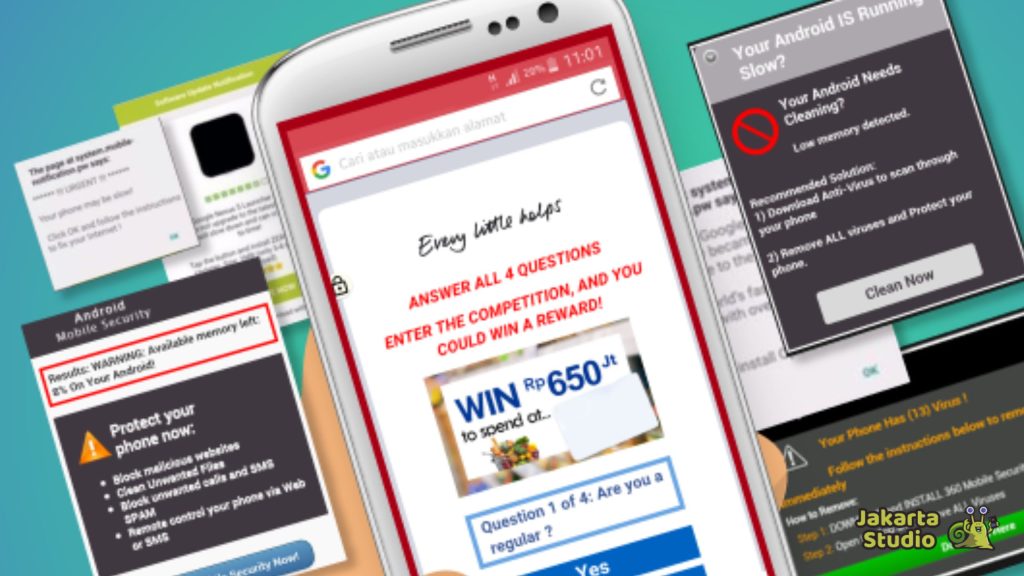
Langkah awal: buka Pengaturan → Aplikasi → Urutkan berdasarkan Terakhir Diinstal, lalu copot pemasangan aplikasi yang tidak Anda kenal atau yang memiliki izin layar/overlays. Jika tidak yakin, hidupkan perangkat dalam mode aman (tahan tombol daya, tekan lama opsi Matikan hingga muncul pilihan mode aman) untuk melihat apakah jendela promosi masih muncul – jika hilang dalam mode aman, penyebabnya aplikasi pihak ketiga.
Periksa peramban: untuk peramban populer buka Menu → Setelan → Setelan situs → Jendela munculan dan pengalihan → pilih Blokir; lalu ke Setelan situs → Notifikasi → cabut izin situs yang mencurigakan. Untuk peramban lain cari opsi serupa dan pastikan tidak ada situs tercantum sebagai Diizinkan untuk menampilkan jendela atau pengalihan.
Cabut izin notifikasi dan overlay: Pengaturan → Aplikasi → pilih aplikasi yang dimaksud → Notifikasi → matikan; dan ke Izin → Izin khusus/Overlay → cabut izin tampilan di atas aplikasi untuk aplikasi yang memerlukan overlay. If you cherished this article and you would like to obtain a lot more details pertaining to 1xbet app kindly stop by the web page. Batasi izin hanya untuk aplikasi tepercaya.
Atur DNS pribadi untuk pemblokiran level sistem: buka Pengaturan jaringan → DNS pribadi dan masukkan satu dari server yang memfilter promosi, misalnya dns.adguard.com atau dns-family.adguard.com untuk menambah lapisan pemblokiran tanpa memasang aplikasi tambahan.
Pemindaian keamanan: instal pemindai tepercaya seperti Malwarebytes Mobile atau ESET Mobile Security, jalankan pemindaian penuh, lalu copot aplikasi yang terdeteksi berbahaya. Aktifkan perlindungan toko aplikasi (mis. Google Play Protect) supaya aplikasi baru diperiksa otomatis.
Solusi alternatif dan tindakan terakhir: gunakan peramban dengan pemblokir bawaan (mis. Brave) atau peramban yang mendukung ekstensi pemblokir konten; jika semua langkah di atas gagal, buat cadangan data penting lalu lakukan reset pabrik melalui Pengaturan → Sistem → Opsi reset → Hapus semua data (reset pabrik) untuk membersihkan perangkat dari sumber yang sulit dihapus.
Kenali Jenis Jendela Muncul di Android
Segera periksa izin “Tampil di atas aplikasi” (draw over other apps) untuk menentukan apakah sumber berasal dari aplikasi yang terpasang.
1) Jendela berbasis peramban: muncul hanya saat membuka situs tertentu, sering mengarahkan ulang, menawarkan unduhan APK, atau meminta izin notifikasi. Tindakan: buka Chrome > Setelan > Setelan situs > Popup dan pengalihan – setel menjadi Block; buka Setelan > Notifikasi browser > cabut untuk situs mencurigakan; Hapus data penjelajahan dan cookie untuk domain yang bermasalah.
2) Overlay dalam aplikasi (tampilan promosi di dalam aplikasi gratis): muncul saat menggunakan aplikasi tertentu, menutup tombol kembali, atau menutup aplikasi. Identifikasi: catat aplikasi yang aktif sebelum muncul; periksa penggunaan data/baterai. Tindakan: Setelan > Aplikasi > [Nama Aplikasi] > Izin khusus > Tampil di atas aplikasi – nonaktifkan; jika tetap muncul, copot pemasangan aplikasi tersebut.
3) Notifikasi sistem palsu atau alarm keamanan palsu: menampilkan pesan update/infeksi, berisi tautan unduh. Ciri: bahasa kacau, meminta instalasi APK eksternal. Tindakan: jangan instal berkas; buka Setelan > Aplikasi & notifikasi > Lihat semua aplikasi > cek aplikasi yang mengirim notifikasi tersebut > matikan notifikasi atau copot pemasangan; laporkan ke toko aplikasi jika perlu.
4) Adware latar belakang yang muncul tanpa pemicu jelas: overlay muncul di layar beranda atau saat layar terkunci, sering terkait aplikasi baru yang diinstal. Identifikasi: muncul terus meski browser ditutup, lonjakan penggunaan data atau baterai, aplikasi dengan hak Device admin. Tindakan: restart ke Safe Mode (tekan lama tombol daya > ketuk dan tahan opsi Matikan hingga muncul opsi Safe mode, lalu konfirmasi) untuk melihat apakah berhenti; jika hilang di Safe Mode, hapus aplikasi yang dicurigai; cek Setelan > Keamanan > Aplikasi administrator perangkat dan cabut izin jika perlu.
5) Overlay legal (mis. fitur obrolan mengambang) vs jendela berbahaya: legal biasanya menampilkan nama aplikasi atau memiliki notifikasi persistent yang dapat dilacak. Tindakan: periksa notifikasi persistent untuk melihat sumber; bila ingin menonaktifkan fitur, cabut izin overlay untuk aplikasi tersebut di Setelan > Izin khusus.
Langkah cepat diagnostik: 1) catat apakah jendela muncul hanya saat browsing atau sepanjang waktu; 2) cek aplikasi terpasang baru dalam 7–14 hari terakhir; 3) lihat penggunaan data/baterai per aplikasi; 4) masuk Safe Mode untuk memastikan apakah penyebab pihak ketiga; 5) cabut izin overlay dan aksesibilitas untuk aplikasi yang tidak dikenal.
Perbedaan pop-up dari browser vs aplikasi
Segera periksa izin “Tampilkan di atas aplikasi” di Pengaturan sistem → Aplikasi → Akses khusus; cabut akses untuk program yang mencurigakan dan nonaktifkan notifikasi situs di browser yang sering menunjukkan jendela mengambang.
Sumber dari browser biasanya berasal dari halaman web dan skrip pihak ketiga: mekanisme teknis meliputi window.open, pengalihan 3xx, dan API notifikasi situs. Sumber dari aplikasi berasal dari komponen native atau WebView, SDK pihak ketiga, atau overlay (tipe window seperti TYPE_APPLICATION_OVERLAY) yang membutuhkan izin khusus. Perbedaan teknis ini menentukan opsi pengendalian yang tersedia.
Tanda pengenal praktis: jika jendela muncul cuma saat membuka alamat tertentu dan menampilkan URL atau tombol yang membawa ke domain, itu berasal dari peramban. Jika muncul saat peramban tertutup, muncul di layar kunci, atau menampilkan nama paket/ikon aplikasi, itu berasal dari aplikasi. Periksa panel notifikasi dan info aplikasi (tekan lama pada jendela lalu pilih “Info aplikasi”) untuk konfirmasi cepat.
Tindakan terarah sesuai sumber: untuk peramban – buka Pengaturan browser → Pengaturan situs → Nonaktifkan Notifikasi dan Pengalihan untuk domain bermasalah, hapus data & cookie untuk situs terkait, gunakan mode penyamaran saat mengakses situs berisiko. untuk aplikasi – cabut izin overlay, batasi notifikasi per aplikasi di Pengaturan → Aplikasi → Notifikasi, perbarui atau hapus aplikasi yang memicu jendela, dan jalankan pemeriksaan keamanan seperti Play Protect atau pemindai pihak ketiga terpercaya.
Checklist singkat untuk identifikasi dan penanganan: 1) muncul hanya saat browsing? fokus ke pengaturan browser; 2) muncul di luar browsing? periksa izin overlay dan info aplikasi; 3) cek penggunaan baterai/layanan berjalan untuk aplikasi yang aktif; 4) jika ragu, nonaktifkan akses khusus lalu restart perangkat untuk melihat apakah kejadian berhenti.