







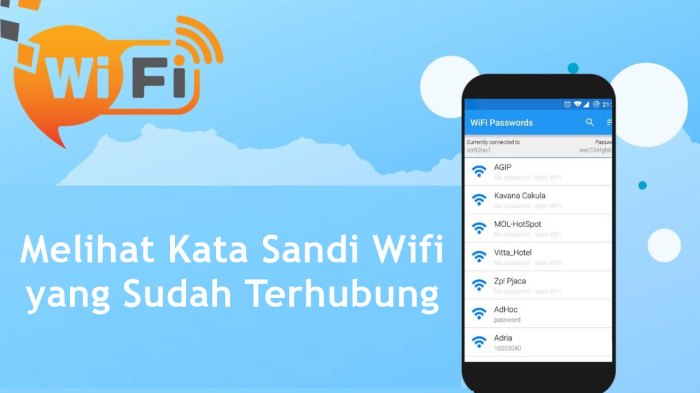
Rekomendasi: Gunakan fitur berbagi jaringan bawaan untuk menampilkan kredensial tersimpan secara aman: buka Pengaturan → Jaringan & Internet → Jaringan tersimpan; pilih nama jaringan; ketuk “Bagikan”; konfirmasi identitas melalui PIN atau sidik jari; password akan tampil di bawah kode QR.
Metode ini berlaku pada sistem operasi ponsel versi 10 ke atas; perangkat harus memiliki layar kunci aktif. Jika opsi “Bagikan” tidak muncul, cari di Pengaturan bagian Koneksi atau Internet atau perbarui perangkat lunak. Untuk mengekstrak password dari kode QR, buka aplikasi kamera atau pemindai QR, arahkan ke kode; teks hasil pemindaian biasanya memuat parameter SSID dan password; salin nilai password dari hasil tersebut.
Alternatif praktis: akses antarmuka admin router melalui alamat gateway umum 192.168.0.1 atau 192. If you liked this short article and you would like to receive additional facts about 1xbet apk kindly take a look at our internet site. 168.1.1, masuk dengan kredensial admin, buka pengaturan nirkabel untuk melihat passphrase jaringan. Atau periksa komputer dengan koneksi sebelumnya: di Windows buka Panel Kontrol → Jaringan dan Internet → Jaringan dan Berbagi → Status → Properti nirkabel → Keamanan → centang “Tampilkan karakter” untuk melihat password; di macOS buka Keychain Access, cari SSID, pilih item terkait lalu klik “Show password” dan masukkan kredensial admin. Otentikasi perangkat diperlukan sebelum password ditampilkan.
Amankan password setelah ditemukan: catat di tempat aman atau ubah passphrase router segera jika ada indikasi akses tidak sah.
Tampilkan kode QR jaringan di Pengaturan Android (Android 10 ke atas)
Buka Pengaturan > Jaringan & internet > Internet, ketuk nama jaringan terhubung, pilih “Bagikan” untuk menampilkan kode QR.
Langkah 1: Pastikan perangkat terkunci terlepas sebelum proses, lalu buka bagian jaringan terhubung di Pengaturan. Langkah 2: Ketuk tombol Bagikan; sistem akan meminta verifikasi lewat sidik jari, PIN, pola, atau kata kunci layar.
Persyaratan: fungsi ini tersedia pada OS versi 10 ke atas dan memerlukan proteksi layar aktif. Jika verifikasi gagal, aktifkan kunci layar di Pengaturan > Keamanan, lalu ulangi langkah Bagikan.
Isi QR: kode menyimpan nama jaringan (SSID) dan kunci akses terenkripsi sehingga perangkat lain dapat tersambung tanpa memasukkan kunci secara manual.
Contoh lokasi menu pada antarmuka pabrikan: Pixel/stock: Pengaturan > Jaringan & internet > Internet > ketuk jaringan > Bagikan. Samsung: Pengaturan > Koneksi > Jaringan nirkabel > ketuk ikon roda gigi di samping jaringan > Bagikan kode QR. Xiaomi/MIUI: Pengaturan > Koneksi nirkabel > ketuk jaringan terhubung > Bagikan.
Scan: gunakan aplikasi Kamera bawaan atau pemindai QR pihak ketiga di perangkat lain, pilih opsi sambungkan setelah pemindaian untuk otomatis konfigurasi koneksi.
Keamanan: hindari membagikan QR pada publik; hapus screenshot yang berisi kode atau hapus akses cepat setelah selesai. Beberapa ponsel menawarkan tombol Simpan atau Bagikan sebagai file; jika menggunakan opsi tersebut, simpan di lokasi terenkripsi saja.
Cara membuka Pengaturan → Jaringan & internet → Wi‑Fi
1. Buka Pengaturan: ketuk ikon roda gigi di laci aplikasi atau geser layar atas dua kali untuk memunculkan panel cepat lalu ketuk ikon roda gigi.
2. Di halaman Pengaturan, temukan entri berlabel Jaringan & internet atau Koneksi. Jika tidak terlihat langsung, pakai kolom pencarian di bagian atas dan masukkan kata kunci “jaringan” atau “koneksi”.
3. Setelah masuk ke Jaringan & internet, pilih bagian nirkabel atau opsi bertanda antena untuk membuka daftar titik akses (SSID) serta pengaturan jaringan nirkabel.
4. Jalan pintas: tarik panel notifikasi dua kali lalu tekan lama ikon nirkabel pada panel cepat untuk langsung menuju pengaturan nirkabel; pada beberapa perangkat ketukan singkat membuka jendela pengaturan cepat.
5. Variasi antarmuka: Samsung menempatkan pengaturan ini di Koneksi, Xiaomi/MIUI pakai label serupa atau Wi-Fi dalam Bahasa setelan, OPPO/ColorOS menamainya Jaringan. Gunakan pencarian jika label berbeda.
6. Jika menu terlihat kosong atau tidak merespon, reboot perangkat lalu coba lagi; bila masih gagal, periksa pembaruan sistem pada Pengaturan → Sistem atau hubungkan ke pusat layanan pabrikan.